
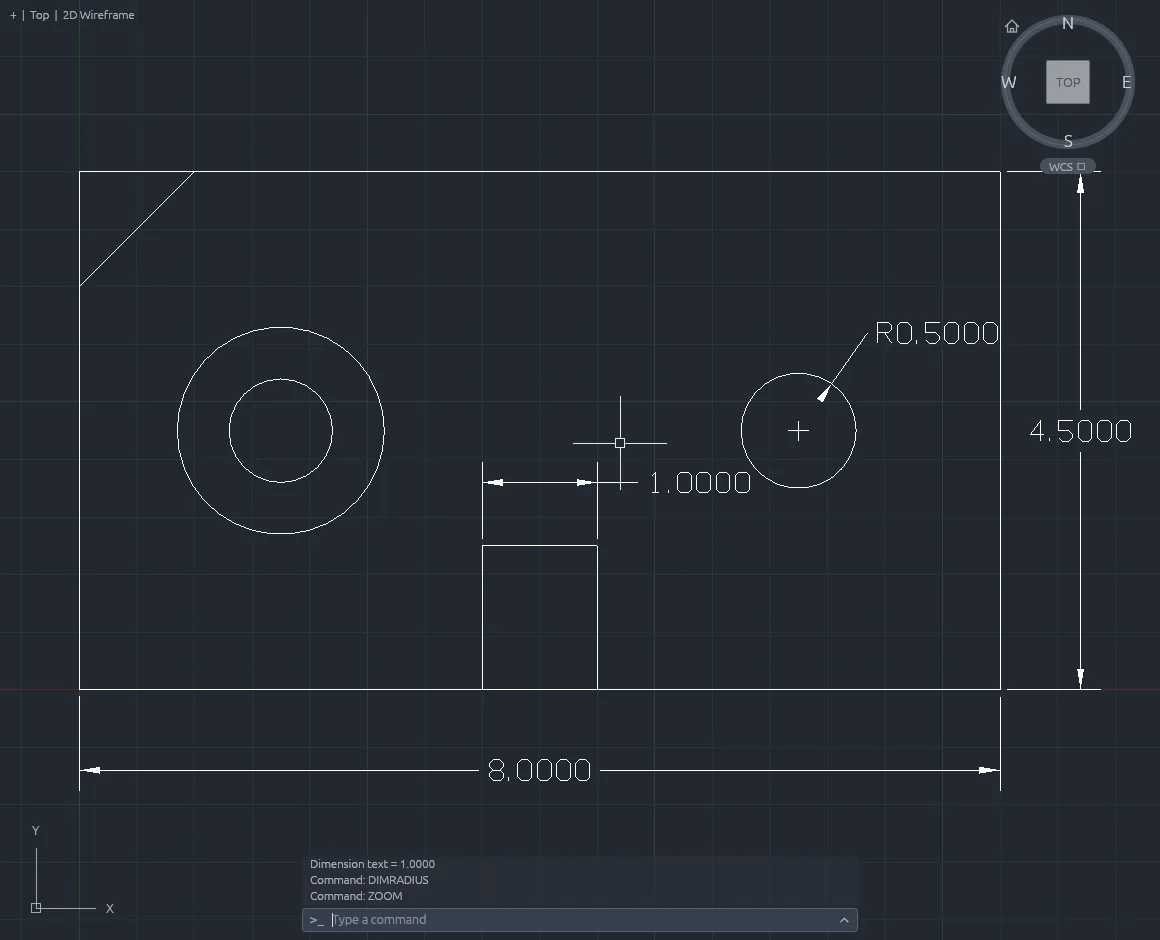
1. 命令行
在 CADCraft 里,几乎一切操作都从命令行开始。输入命令名(或别名)并按回车,CADCraft 会提示你输入点、距离或选项;提示中的关键字可以直接输入。
- 1输入 LINE 并按回车,启动直线命令。
- 2按回车、空格或右键结束命令。再按一次即可重复上一条命令。
- 3利用自动补全和命令历史快速找到命令。
2. 坐标输入
CADCraft 支持与 AutoCAD 相同的坐标写法,可以精确定位点。
- x,y:绝对坐标,例如 0,0
- @dx,dy:相对上一点,例如 @10,0
- @距离<角度:极坐标,例如 @5<90
- #x,y:在动态输入开启时强制使用绝对坐标。提示:动态输入开启时,输入的第二个点默认是相对坐标,绝对点请用 #x,y。
- 直接距离输入:把光标指向某个方向,然后输入距离
3. 画出你的第一个图形
把命令和坐标组合起来就能绘图。选项 c 会把图形闭合回起点。
一行命令画出闭合三角形:
>line 0,0 @10,0 @0,5 c
圆心在 5,2、半径为 1 的圆:
>circle 5,2 1
此外还有:PLINE、ARC、RECTANG、POLYGON、ELLIPSE、SPLINE、POINT、XLINE、RAY、DONUT、TEXT 和 MTEXT。
4. 精确制图
开启制图辅助功能,不用输入坐标也能精准定位。
- 对象捕捉会把光标锁定到端点、中点、圆心和交点。
- 极轴追踪和正交模式把光标限制在设定的角度上。
- 栅格捕捉让光标按固定步长移动。
5. 编辑与修改
修改命令的用法和 AutoCAD 一样:启动命令、选择对象、按回车,然后回答提示。
将选中的对象偏移 0.25 个单位:
>offset 0.25
- 用 TRIM 和 EXTEND 整理转角,用 FILLET 和 CHAMFER 倒圆角或倒斜角。
- 点击对象显示夹点。点击一个夹点后,按空格键在拉伸、移动、旋转、缩放、镜像之间循环。
此外还有:MOVE、COPY、ROTATE、SCALE、MIRROR、STRETCH、BREAK、JOIN、EXPLODE、ARRAY 和 OVERKILL。
6. 图层、标注、填充与块
组织并注释你的图纸。
- 把不同类型的图形放在不同图层上,以控制颜色和可见性。
- 用 DIM 系列命令创建关联的线性、对齐、角度和半径标注;用 MLEADER 和 TABLE 添加说明。
- 在封闭区域内拾取一点,HATCH 就会填充该区域,孤岛会被自动识别。
- BLOCK 把图形定义为可复用的符号,INSERT 插入它。块支持属性和嵌套。
7. 布局与打印
切换到图纸空间布局,以精确比例排布浮动视口、设置页面,然后用 PLOT 打印为 PDF。
8. 保存、打开与导出
CADCraft 可以打开 DWG(R13-2018)和 DXF(R12-2018)文件,并以 R2000 格式保存 DXF 和 DWG。可导出 PDF、SVG、PNG 用于分享。随时查看整张图纸:
>zoom e
CADCraft 暂不支持的图元在保存时不会保留。重要的原始文件请务必保留副本。
9. 用 CLI 和 MCP 自动化
cadcraft-cli 可以在无窗口的情况下运行 CADCraft。一条命令完成脚本绘图、保存和渲染:
>cadcraft-cli run --sample --script 'CIRCLE 22,3 1\n' --save out.dxf --export out.png
检查或转换现有文件:
>cadcraft-cli info drawing.dxf>cadcraft-cli convert drawing.dxf drawing.svg>cadcraft-cli convert drawing.dwg detail.png --window 0,0,20000,15000
让 AI Agent 通过 MCP 驱动 CADCraft,可无界面运行,也可连接到正在运行的应用(以 --control 7979 启动应用):
>cadcraft-cli mcp>cadcraft-cli mcp --connect 127.0.0.1:7979
下一步
在 GitHub 上阅读官方 README 和控制协议文档,了解全部命令和 MCP 工具。
github.com/storytold/cadcraft